
Chia sẻ link tải Free Alarm Clock, phần mềm thức trên máy tính thông dụng nhất hiện nay, với các chức năng hẹn giờ báo thức và thông báo cho người dùng.
Hiện nay máy tính và laptop cá nhân đã trở thành một trong những thiết bị không thể thiếu của mỗi người khi làm việc, học tập và giải trí. Thế nhưng lại rất ít người dùng biết được rằng máy tính còn có khả năng hẹn giờ và báo thức nữa đấy.
Vậy cách sử dụng và cài đặt báo thức trên máy tính ra sao? Mời các bạn hãy cùng tham khảo qua bài viết hướng dẫn sau đây nhé.
Link tải Free Alarm Clock
Dưới đây là link tải phần mềm Free Alarm Clock, bạn hãy chọn phiên bản phù hợp. Vì lý do bản quyền nên mình không hỗ trợ key [cờ rắc] nhé.
Dùng từ khóa: site:linktaive.com Free Alarm Clock để tìm bản cờ rắc (nếu có).
Link tải về

Hướng dẫn cài đặt Free Alarm Clock
Sau đây là các cách cài đặt báo thức trên máy tính Windows bằng nhiều phần mềm khác nhau mà bạn hãy tham khảo và áp dụng nhé.
Phần mềm Free Alarm Clock
Đây là một phần mềm có kích thước gọn nhẹ và rất dễ cài đặt, chúng hỗ trợ đầy đủ tất cả các phiên bản Windows hiện nay từ Windows 7, Windows 8, Windows XP cho đến Windows 10. Tất nhiên chúng vẫn được trang bị các tính năng cơ bản như báo thức và đặt lịch hẹn với các thao tác rất đơn giản.
Các bước cài đặt và thực hiện như sau:
Bước 1: Bạn tải phần mềm [Free Alarm Clock] về máy.
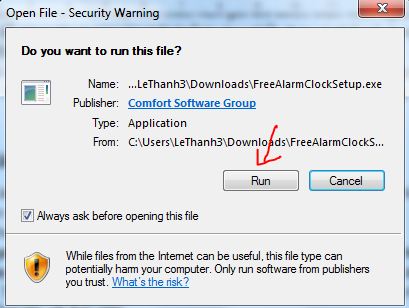
Bước 2: Sau khi tải xong, bạn hãy mở file cài đặt lên và nhấn nút Run.
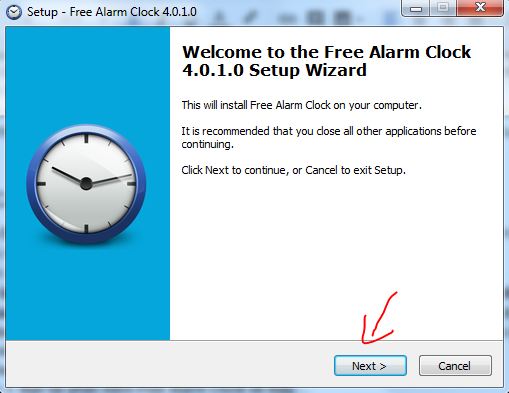
Bước 3: Thông báo chào mừng của phần mềm hiện ra, bạn nhấn Next
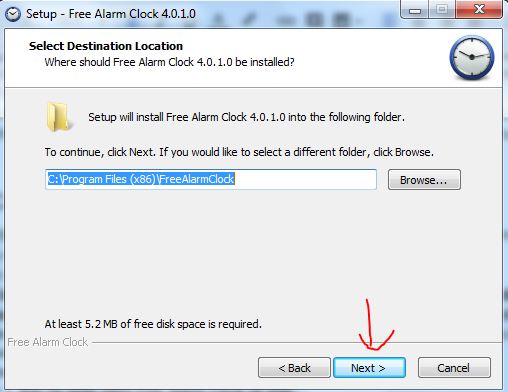
Bước 4: Giờ bạn có thể thay đổi vị trí lưu phần mềm bằng cách nhấn vào nút Browse… và nhấn Next để tiếp tục.
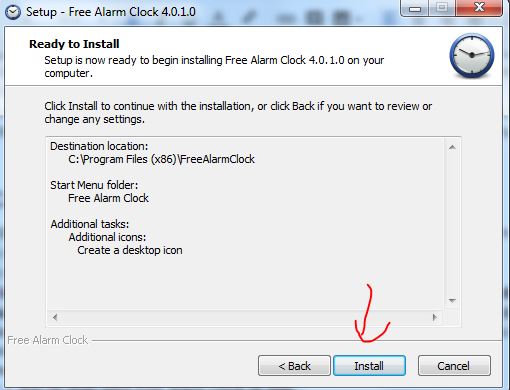
Bước 5: Bạn nhấn vào nút Install để tiến hành cài đặt phần mềm.
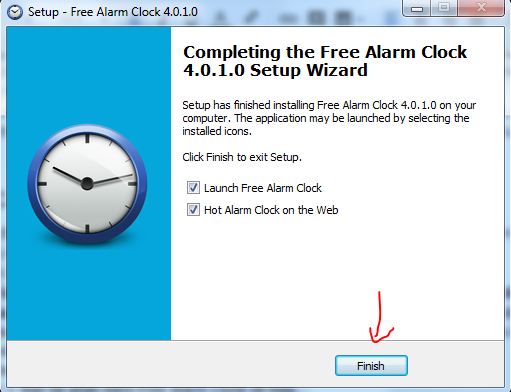
Bước 6: Quá trình cài đặt diễn ra rất nhanh chóng, sau đó trên màn hình sẽ hiển thị thông báo như hình dưới, bạn nhấn Finish để hoàn tất việc cài đặt.
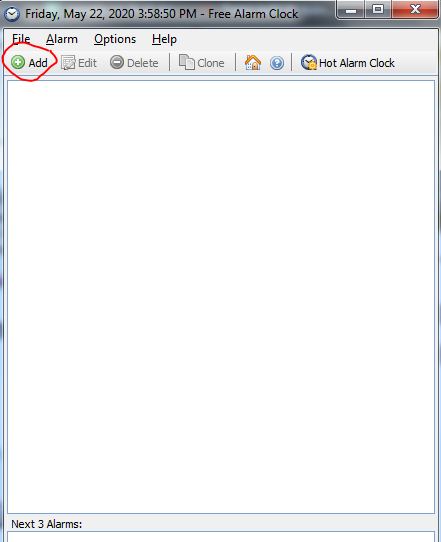
Bước 7: Giờ bạn hãy mở ứng dụng này lên, để tạo báo thức và lịch hẹn thì bạn hãy nhấn vào dòng chữ Add ở góc trên.
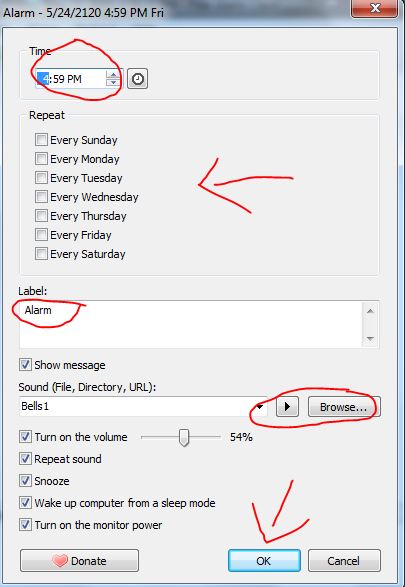
Bước 8: Lúc này cửa sổ thiết lập sẽ mở ra, tại đây bạn có thể điều chỉnh thời gian hẹn, ngày báo thức bằng cách tích vào ô tùy chọn, viết ghi chú cho báo thức và lựa chọn nhạc chuông… Khi đã thiết lập xong thì bạn nhấn vào nút OK để lưu lại.
Bước 9: Giờ thì lịch báo thức bạn cài sẽ được hiển thị ngay trên giao diện phần mềm.
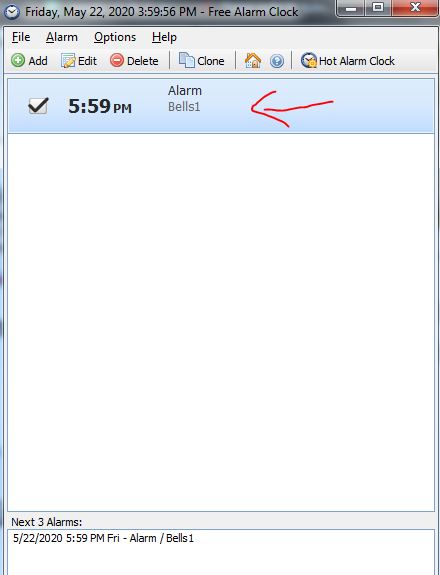
Nếu muốn thay đổi hoặc xóa báo thức này, bạn chỉ cần nhấn chuột phải vào dòng báo thức đó và chọn dòng Edit để chỉnh sửa hoặc Delete để xóa là xong.
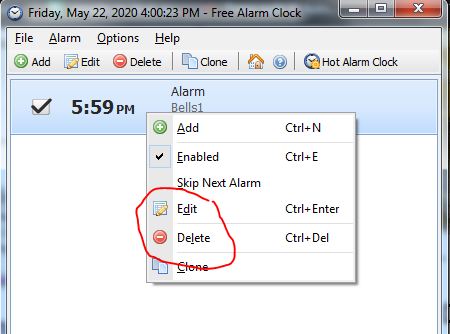
Phần mềm Alarm Clock
Mặc dù phiên bản Windows 7 không hỗ trợ chức năng đặt báo thức và hẹn giờ, tuy nhiên các bạn vẫn có thể tải về và sử dụng các phần mềm của bên thứ ba để sử dụng.
Trong bài viết này mình xin giới thiệu thêm đến các bạn phần mềm có tên [Alarm Clock], cách cài đặt và sử dụng như sau:
Bước 1: Bạn hãy tải phần mềm có tên Alarm Clock về máy.
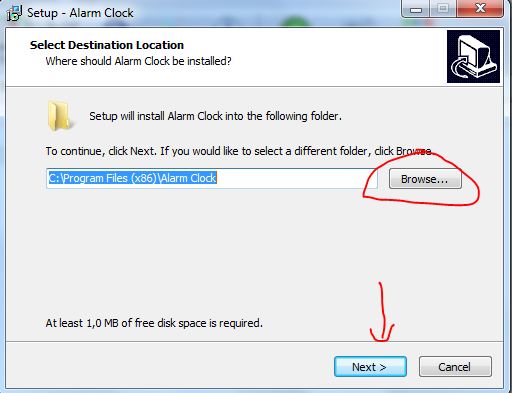
Bước 2: Bạn mở file cài đặt lên, nhấn vào nút Browse.. để thay đổi vị trí lưu phần mềm, sau đó nhấn Next để tiếp tục cài đặt
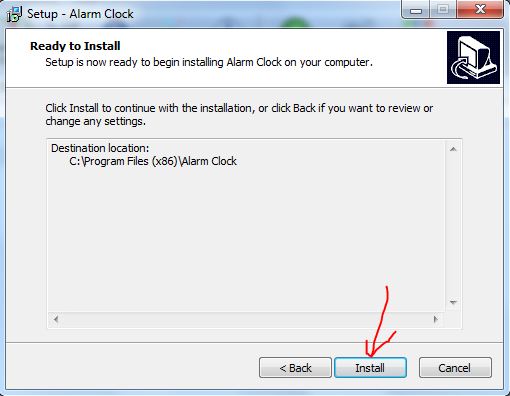
Bước 3: Bạn nhấn vào nút Install để tiến hành cài đặt phần mềm.
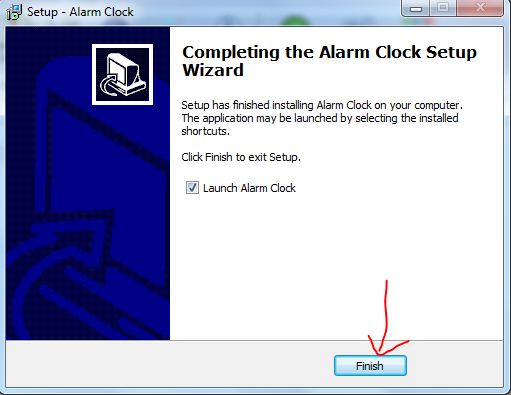
Bước 4: Quá trình cài đặt diễn ra rất nhanh chóng, sau đó trên màn hình sẽ hiển thị thông báo như hình dưới, bạn nhấn Finish để hoàn tất việc cài đặt.
Bước 5: Bạn mở phần mềm này lên, chúng có giao diện và cách sử dụng rất đơn giản, bạn chỉ cần nhấn vào dòng chữ Active Alarm.
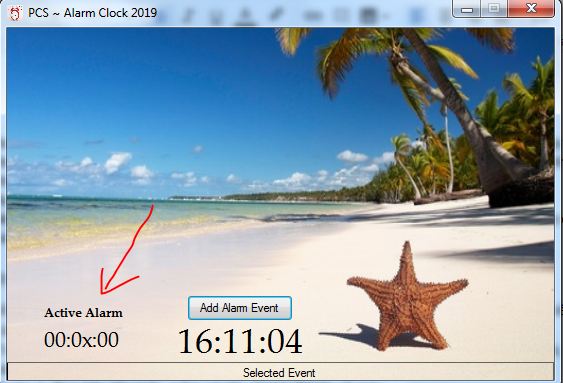
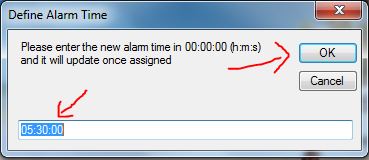
Lúc này một ô nhập hẹn giờ sẽ hiện ra, bạn chỉ cần nhập thời gian mà bạn muốn hẹn giờ vào rồi nhấn OK là được.
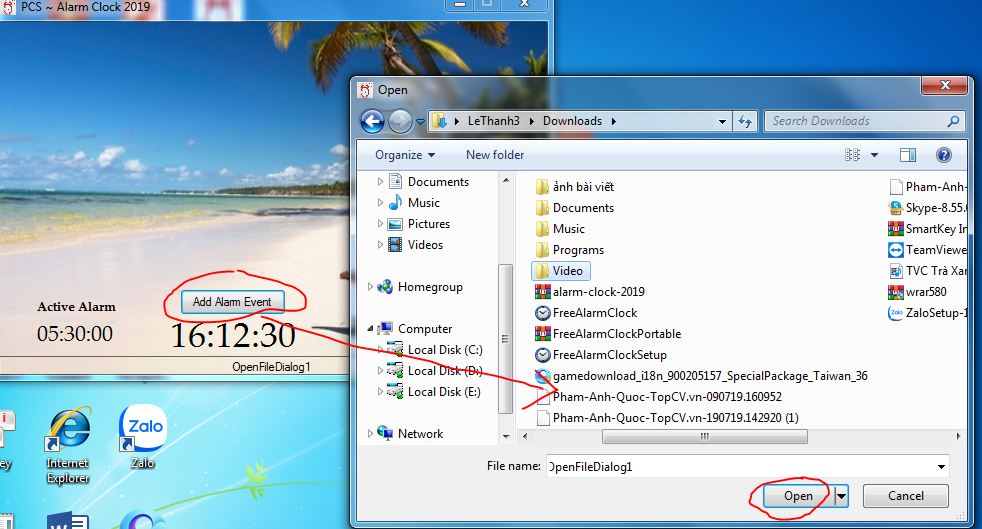
Bước 6: Nếu muốn chèn thêm file hoặc dữ liệu cần mở cùng lúc với thời gian hẹn giờ, bạn hãy nhấn vào ô chữ Add Alarm Event, sau đó một cửa sổ hiện ra để bạn chọn một file bất kỳ mà bạn muốn nó mở lên khi đến giờ báo thức đó, rồi nhấn nút nút Open để lưu lại.
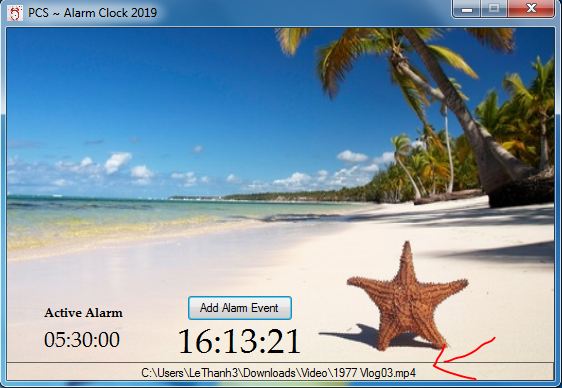
Bước 7: Trong ví dụ này mình sẽ chọn phát video vào lúc 5h30. Giờ chỉ cần đến đúng thời gian đó là phần mềm này sẽ tự động hiển thị thông báo cũng như phát video lên.
Vậy là mình đã hướng dẫn các bạn cách cài đặt báo thức trên máy tính một cách nhanh chóng nhất. Mong rằng bài viết trên sẽ hữu ích đối với các bạn. Chúc các bạn thực hiện thành công!
Tai Trinh Duyet Brave


Truy cập vào các file/ thư mục trên Win 10 từ xa với OneDrive
Lưu ý: Bạn hãy đọc thật kỹ bài viết trước khi thực hiện nhé ! Nếu như trong quá trình sử dụng bạn gặp bất cứ lỗi gì, ví dụ như bị lỗi l...

0 nhận xét:
Đăng nhận xét